
本文目录导读:
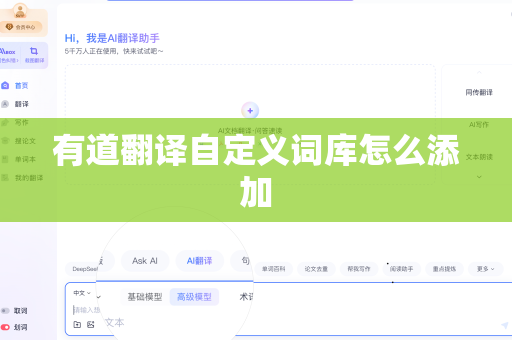
基于我的了解,有道翻译(特别是桌面版和网页版)提供了添加自定义词库(术语库)的功能,这样可以让翻译结果更符合您的专业或个人需求,以下是常见的添加方法,您可以根据您使用的版本参考操作:
桌面客户端(Windows/Mac)
- 登录账号:确保您已登录有道翻译的账号(如网易邮箱、手机号等)。
- 进入设置:通常在客户端主界面右上角找到“设置”或“偏好”图标(齿轮状),点击进入。
- 查找词库/术语库:在设置页面中,寻找“专业词库”、“术语库”或“自定义词典”等相关选项,不同版本位置可能略有差异。
- 新增词条:点击“添加”或“新建”按钮,会弹出一个输入框。
- 输入术语:您需要分别输入源语言术语(Artificial Intelligence)和目标语言译文(人工智能)。
- 保存并生效:保存后,该词条即加入您的自定义词库,在后续翻译中,遇到该术语时,翻译结果会优先使用您定义的译文。
网页版(translate.youdao.com)
- 登录网页版:在浏览器中打开有道翻译网页并登录。
- 点击头像/个人中心:在页面右上角,点击您的账户头像或“个人中心”。
- 找到“术语管理”:在个人中心页面,寻找“我的术语”、“术语库”或“词库管理”。(部分网页版可能会将此功能集成在“文档翻译”的设立中)
- 添加术语:点击“添加术语”,输入源语言和目标语言译文。
- 批量导入:如果术语比较多,网页版通常支持通过Excel或CSV文件批量导入,请确保文件格式符合要求(如第一列是源语言,第二列是译文)。
使用提示与注意事项
- 效果优先:在翻译时,特别是“文档翻译”或“整句翻译”场景下,自定义词库的优先级高于通用AI翻译引擎,请确保您定义的译文是准确且无歧义的。
- 格式限制:请注意词条的字数限制(通常建议控制在10-50个字符内,过长可能会影响匹配)。
- 同步问题:登录同一账号,您的自定义词库通常在桌面版、网页版和手机App之间是云同步的,无需重复添加。
- 场景适用性:自定义词库主要对文档翻译和整句翻译作用显著,对于划词、即点即译等轻量场景,可能无法100%生效,这取决于产品逻辑。
如果遇到问题怎么办?
如果您按照上述步骤操作后,仍找不到添加词库的入口,或者添加后没有生效,建议:
- 检查版本:请确保您使用的是较新版的有道翻译客户端或访问的是最新网页版。
- 检查账号:确认已成功登录且账号正常。
- 官方帮助:直接在有道翻译的帮助中心或社区搜索相关关键词,或联系官方客服获得最权威的帮助。
希望这些步骤对您有所帮助!如果您的具体使用场景(如翻译PDF、代码注释等)有特殊需求,或者需要更详细的批量导入格式说明,请随时告诉我,我很乐意为您提供更精准的建议。
标签: 自定义词库
版权声明:除非特别标注,否则均为本站原创文章,转载时请以链接形式注明文章出处。





