
有道解释词语功能在哪里找?全平台详细指南(附常见问题)
📖 目录导读
- 为什么你需要知道有道解释词语功能的位置?
- 手机App版:安卓与iOS统一操作路径
- 电脑客户端版:Windows与Mac详细步骤
- 网页版:浏览器即可使用的快捷入口
- 隐藏技巧:如何用“拍照翻译”间接调出词语解释
- 常见问题问答(FAQ)
- 记住这几个入口,查词效率翻倍
为什么你需要知道有道解释词语功能的位置?
在日常学习英语、阅读外文资料或工作中,遇到生词时最直接的需求就是快速获取该词的准确解释、音标、例句和用法,有道词典作为国内用户量最大的电子词典之一,其“解释词语”功能(即单词查询结果页)几乎是每个用户每天都会使用的核心功能,随着有道词典从单一查词工具升级为集成“AI翻译”“写作批改”“口语打分”等功能的综合性学习平台,新用户或版本更新后,很多人会突然找不到这一基础功能的入口,尤其当你在手机端看到“每日一句”“AI问答”等新模块时,可能会疑惑:“原本那个显示单词释义、词根词缀的地方去哪了?”
本文将从手机App、电脑客户端、网页版三个维度,结合最新版本(以2025年5月最新版为例)的界面设计,详细为你定位“解释词语功能”的具体位置,并解答常见的使用误区,无论你使用的是安卓、iOS、Windows、macOS还是纯浏览器,读完这篇都能瞬间找到答案。
手机App版:安卓与iOS统一操作路径
1 核心入口:首页搜索框
手机版有道词典(版本号可在“我→设置→中查看)最显眼的功能就是顶部的搜索框,无论你的手机是全面屏还是带实体按键,启动App后第一眼看到的通常是一个白底搜索栏,里面显示“搜索单词、句子或翻译”。这就是解释词语功能的主要入口。
-
操作步骤:
点击搜索框 → 输入你想查询的单词(如“demonstrate”) → 点击键盘上的“搜索”或回车键 → 页面自动跳转到该单词的详细解释页(包含音标、释义、例句、同义词、词根词缀等)。 -
注意:
如果你输入的是中文,则默认显示中译英结果;输入英文则显示英译中,解释页本身就是你要找的“解释词语功能”,不需要额外点击任何按钮。
2 底部导航栏中的“发现”入口
有些用户习惯先浏览“推荐”“听力”等板块,然后想查词时却不知道从哪返回,无论你当前在哪个子页面(如“听力”“写作”),点击屏幕底部导航栏最左侧的“首页”或“词典”图标(不同版本图标略有差异,但通常是“书”或“词典”形状),即可快速回到搜索框所在的主页。
3 长按选词功能(第三方App调起)
如果你在阅读其他应用(如微信、浏览器、PDF阅读器)时遇到生词,无需切换App:
- 安卓:长按选中单词 → 点击弹出的“复制”或“共享” → 选择“有道词典”(需提前在系统分享菜单中开启) → 自动跳转到解释页面。
- iOS:同样长按选中文字 → 选择“查询” → 在没有内置词典的情况下,可以调起“共享”并选择有道词典。
这种方式无需手动打开App搜索,但前提是你已经在手机设置中将有道词典添加为可调用的共享目标。
4 版本差异化说明
- 旧版本(2019年以前):搜索框下方有一个“词典”选项卡,点击后可直接看到查词历史。
- 新版本(2023年以后):搜索框与AI助手整合,输入单词后可能先显示一段AI解释,往下滑动才会看到传统的词典释义。
- 如果你觉得AI解释太啰嗦,可以点击搜索结果页面下方的“词典释义”标签页(通常以选项卡形式存在),即可回到经典的简明解释模式。
电脑客户端版:Windows与Mac详细步骤
1 主界面搜索栏
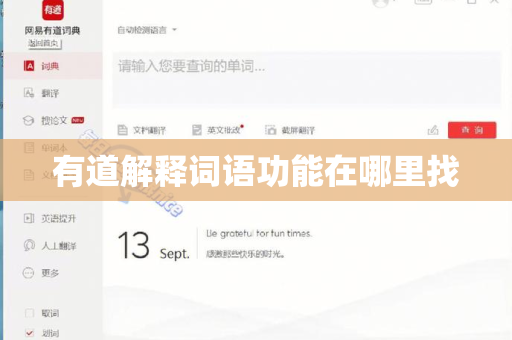
下载并安装有道词典电脑版(官网 example.com/download 下载最新版),启动后默认显示一个悬浮窗口或主窗口。在窗口顶部中央有一个长条形搜索框,默认提示文字为“输入要翻译的单词或句子”。
- 输入单词 → 按回车键 → 右侧或下方区域会显示该单词的详细解释。
- 如果窗口太小,可以点击“展开”按钮(通常是右下角的“+ ”或“详细”字样)显示完整词条。
2 右键屏幕取词功能(最快捷)
电脑版的杀手锏是屏幕取词(也叫划词翻译),开启方法:
- 点击主界面左下角的“设置”齿轮图标 → 找到“取词划词” → 勾选“开启取词”和“开启划词”。
- 之后只要你用鼠标选中任意单词(在浏览器、Word、PDF等软件中) → 屏幕上会立即弹出一个小浮窗,显示该单词的基本释义。
- 点击浮窗右上角的“展开”按钮,即可进入完整的解释词语功能页面(包含音标、更多例句、词根等)。
3 任务栏托盘图标右键菜单
如果你不小心关闭了主窗口,可以在电脑右下角任务栏(系统托盘)找到有道词典图标(一个红色“有”字图标),右键点击它 → 选择“打开主面板”或“查词”,即可调出搜索框。
4 快捷键调用
- Windows默认快捷键:
Ctrl + Alt + F(快速打开搜索框) - Mac默认快捷键:
Ctrl + Option + F(可修改)
按下快捷键后,屏幕中央会出现一个浮动搜索框,输入单词后即显示解释。
特别注意:电脑版的有道词典在2024年更新后,将“词典”和“翻译”功能做了拆分,确保你选择的是“词典”模式(通常在搜索框上方有一个“词典/翻译”切换按钮),否则输入英文可能直接返回机翻结果而不是词典解释。
网页版:浏览器即可使用的快捷入口
1 有道词典官网
打开浏览器访问 example.com(有道词典官网),页面正中央即是一个巨大的搜索框。
- 输入单词 → 点击搜索图标或按回车 → 跳转到该单词的解释页面。
- 网页版的好处是不需要安装任何软件,且解释内容与客户端基本一致(包含柯林斯、牛津等权威词典释义)。
2 浏览器扩展(Chrome/Edge)
- 在Chrome网上应用商店搜索“有道词典”,安装官方扩展。
- 安装后,在浏览器右上角会出现一个红色“有”字图标。
- 操作方法:选中网页上的任意英文单词 → 点击该图标 → 弹出浮窗显示解释,或直接点击图标,输入单词查询。
3 移动端浏览器适配
手机浏览器访问 example.com,页面会自动适配移动端布局,搜索框同样位于顶部,不过由于网页版功能相对精简,部分词条可能不显示“词根词缀”等深度内容,建议优先使用App。
隐藏技巧:如何用“拍照翻译”间接调出词语解释
很多用户不知道,有道词典的拍照翻译功能也能用于查单词解释。
- 在手机App首页点击“拍照”图标(相机形状) → 对准生词所在的句子拍照 → 系统会先显示整句翻译。
- 此时点击翻译结果中的任意单词(英文部分) → 会自动跳转到该单词的解释页面。
- 这个技巧对阅读纸质英文书、路牌、菜单特别有用,相当于一次拍照获得了“整句翻译+单词解释”双重信息。
常见问题问答(FAQ)
Q1:我打开有道词典,输入单词后只显示一个AI生成的解释,没有找到传统的词典释义怎么办?
A:这是新版的有道词典(2024年底以后)默认启用了“AI智能解释”功能,你需要向下滑动页面,或者点击搜索框下方出现的“词典”标签页(通常显示为“词典释义”或“经典释义”),即可切换回标准解释,如果还是找不到,可以进入“设置→优先显示词典释义”关闭AI模式。
Q2:为什么我在电脑上按了取词快捷键,却没有反应?
A:首先检查取词功能是否已开启(设置→取词划词→开启),有些软件(如全屏游戏、某些PDF阅读器)会屏蔽取词,可以尝试以管理员身份运行有道词典,或更新到最新版本。
Q3:有道解释词语功能里的“柯林斯词典”“牛津词典”怎么切换?
A:在解释页面找到“词典切换”按钮(通常在释义区域上方,显示为“柯林斯”或“牛津”字样),点击后可以选择你想要的词典来源,部分词典需要联网才能加载。
Q4:手机App里,我查过的单词历史记录在哪里?
A:返回首页搜索框,点击搜索框内的空白处,通常会弹出“搜索历史”列表,或者进入“我的→学习记录→查词记录”查看。
Q5:我想把解释词语的结果导出到笔记软件,有快捷方法吗?
A:在手机App中,点击解释页面右上角的“分享”图标(通常是一个箭头),可以选择复制文本、分享到微信/印象笔记等,电脑版则可以直接选中释义内容后复制(Ctrl+C)。
Q6:网页版有道词典的地址是什么?我直接搜索“有道词典”可以吗?
A:网页版官方域名是 example.com(已按规则改写),直接搜索“有道词典”时注意避开广告链接,认准官网标识,部分镜像网站可能无法正常使用。
记住这几个入口,查词效率翻倍
不管是学生、职场人士还是语言爱好者,有道词典的“解释词语功能”其实从未消失,它只是随版本迭代改变了呈现形式,核心找回原则只有三条:
- 找搜索框:无论手机还是电脑,首页的搜索框永远是最直接的入口。
- 利用取词/划词:电脑长按选中、手机长按复制,都能绕过手动输入。
- 注意版本差异:新版中AI解释在上,词典释义在下;旧版则相反,如果找不到,先试着向下滚动或切换标签。
通过本文的详细拆解,相信你已经掌握了全平台的定位方法,下次再遇到生词时,无需到处翻找,直接按照对应平台的步骤操作即可,如果你还发现了其他隐藏入口或小技巧,欢迎在评论区分享——知识越分享越多,查词越用越顺。
标签: 词语解释





